

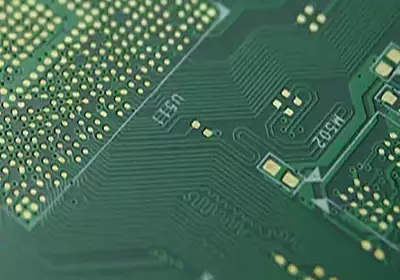
Файл ODB представляет собой двунаправленный файл для передачи в формате ASCII, предложенный компанией VALOR (членом IPC). В этом файле собраны все функциональные описания печатных плат и сборки печатных плат. Он охватывает требования к проектированию, производству и сборке печатных плат. Он включает в себя все чертежи печатных плат, слои компоновки, схемы компоновки, стопки прокладок, крепления и всю другую информацию.
Файл ODB в основном предлагается для замены недостаточного файла GEBER, который содержит больше информации о производстве, сборке, информации об устройстве и так далее, что также является необходимой нам производственной информацией.
Короче говоря, файл ODB++ - это своего рода производственный файл, который содержит больше данных, чем файл GERBER, и меньше данных, чем файл производства печатных плат.
Формат ODB++ впервые был использован производителями печатных плат. Благодаря формату ODB++ больше нет необходимости собирать файлы CAM во многих форматах, таких как Gerber, Excellon, IPC-356 и даже IPC-350. Ключом к успеху формата ODB является то, что он признан промышленностью печатных плат.
CAMCAD может напрямую считывать текстовый формат файла печатной платы многих форматов, таких как PADS, Protel, P-CAD и т.д., Но есть также много форматов, которые невозможно прочитать напрямую, тогда вы можете с помощью программного обеспечения для проектирования печатных плат вывести поддержку CAMCAD для файлов CAD определенного формата, а затем прочитать, например в виде файла ODB + +. ODB + + - американская компания Valor, разработавшая формат данных CAD, большинство программ для проектирования печатных плат теперь поддерживают вывод файлов этого формата, таких как AD6, MentorExpedition, Cadence, Orcad, Cadstar и так далее.
Печатная плата генерирует файл ODB++. Здесь мы не генерируем файлы geber или другие файлы формата DXF DWG, а выбираем ODB++, ODB++ содержит не только параметры компонентов, но и параметры сети.
1. Откройте AD17→file→fabrication output→ODB++ files. В общем, двойная панель, нажмите на нижние слои построения, выберите "ВСЕ", чтобы сохранить только верхний и нижний слои, нажмите "ОК".
2.Появится следующий интерфейс, нажмите OK.
3. Затем это будет в выходных данных проекта для match_ test_ Project.
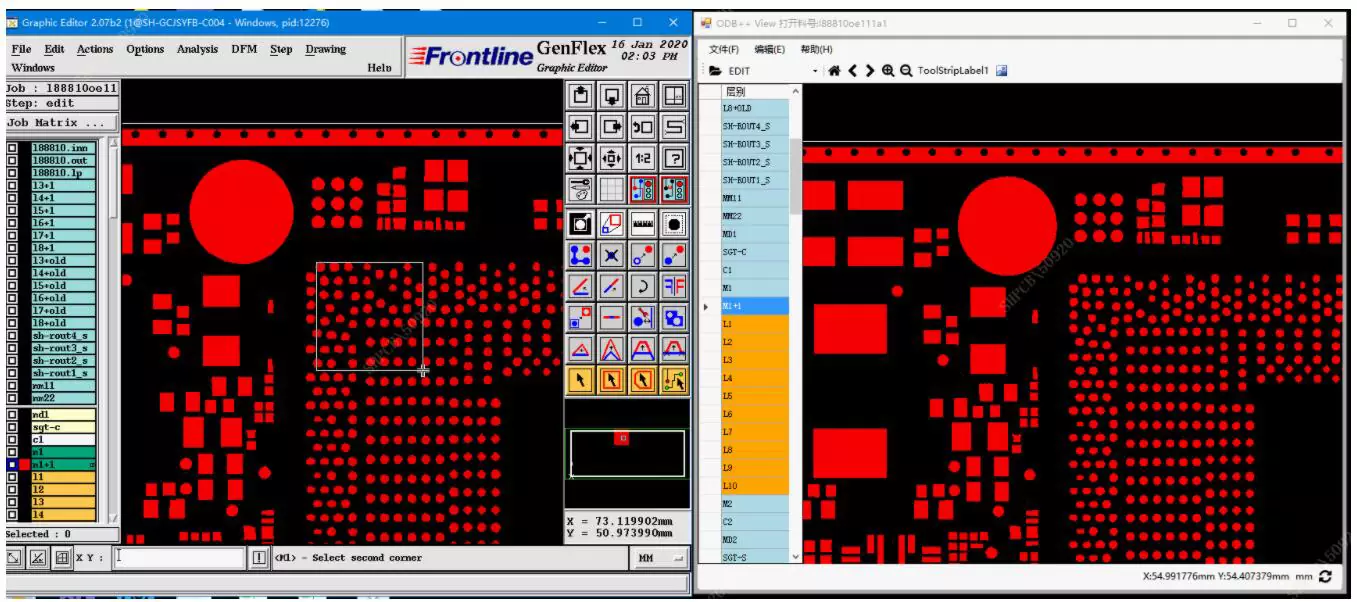
Программное обеспечение для проектирования печатных плат